CS5 Témák
Új színek és sötét mód a CooSpace-hez.
Töltsd le, telepítsd 2 perc alatt, és válassz témát. A beállítás frissítés után is megmarad.
Chromium alapú böngészők
Chrome, Edge, Brave, Vivaldi, Opera
 Chrome
 Edge
 Brave
 Vivaldi
 Opera

· ingyenes
Új színek és sötét mód a CooSpace-hez.
Töltsd le, telepítsd 2 perc alatt, és válassz témát. A beállítás frissítés után is megmarad.
Chromium alapú böngészők
ChromeEdgeBraveVivaldiOpera· ingyenes
Telepítési útmutató
Kattints rá, és csak az ahhoz tartozó lépéseket látod.
Kattints a kék Letöltés (.zip) gombra. A fájl a Letöltések mappába kerül.

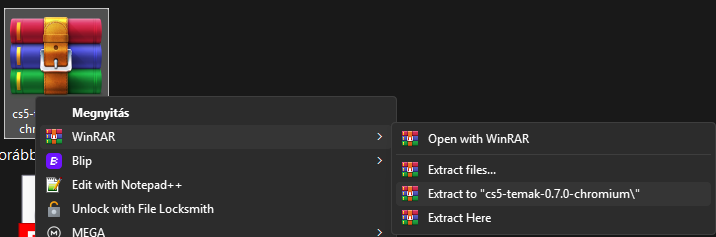
Jobb klikk a ZIP-en → Összes kibontása. Tedd a mappát olyan helyre, ahonnan nem törlöd (pl. Dokumentumok). Ha a mappa eltűnik, a bővítmény is.
Másold be a címsorba a böngésződnek megfelelőt:
chrome://extensionsedge://extensionsbrave://extensionsvivaldi://extensionsopera://extensions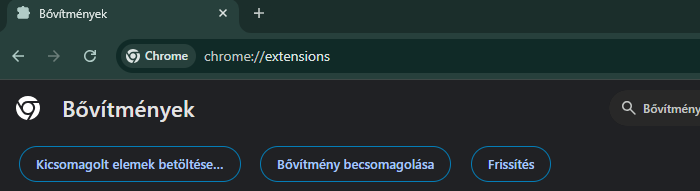
Chrome, Brave, Vivaldi és Opera: a jobb felső sarokban lévő kapcsoló. Edge: a bal oldali menü alján.

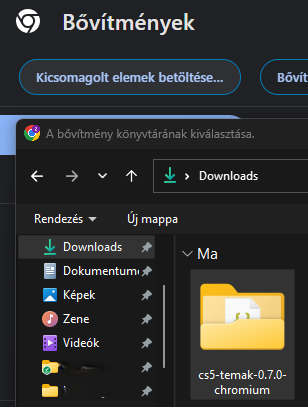
Kattints a Kicsomagolt bővítmény betöltése gombra, és válaszd ki a 2. lépésben kibontott mappát (azt, amelyikben közvetlenül a manifest.json van).
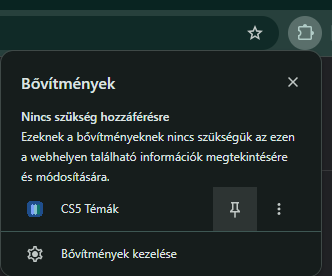
Kattints a címsor melletti puzzle ikonra, majd a CS5 Témák melletti gombostűre. Így mindig egy kattintásra lesz.
Firefoxban a gomb az .xpi fájlt nyitja meg, a böngésző magától felajánlja a telepítést.
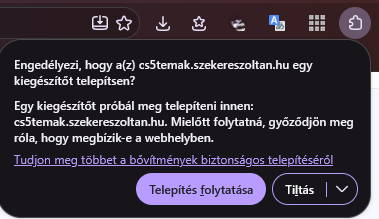
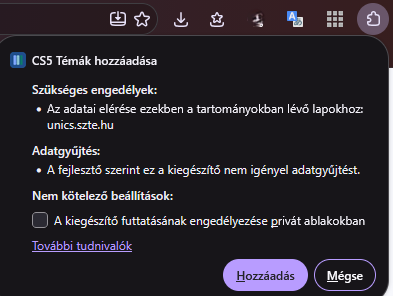
A felugró ablakban kattints a Hozzáadás gombra, majd az OK-ra.
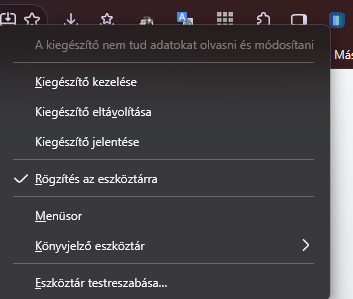
Kattints jobb gombbal a bővítmény ikonjára, és válaszd a Rögzítés az eszköztárra sort (vagy a puzzle ikon menüjében a CS5 Témák melletti fogaskerékben).
A Firefox ezt külön kéri, egyszer. Kattints jobb gombbal a bővítmény ikonjára, és válaszd a „Mindig engedélyezve a következőkön: …” sort (a CooSpace címe áll mögötte). Vagy nyisd meg a CooSpace-t, kattints az ikonra, és nyomd meg az Engedélyezés gombot.

Beállítás
Színtéma
Stílus
Frissítsd az oldalt (F5), és nézd meg, hogy a bővítmény be van-e kapcsolva a bővítmények oldalon. Firefoxban ezenkívül add meg az engedélyt a CooSpace oldalhoz (ikon → jobb klikk → Mindig engedélyezve, vagy a popupban az Engedélyezés gomb).
Firefoxban a bővítmény magától frissül. Chromium-alapú böngészőkben töltsd le az újat, írd felül vele a régi mappa tartalmát, majd a bővítmények oldalon kattints a bővítmény frissítés ikonjára.
Válaszd az Eredeti témát, vagy kapcsold ki / távolítsd el a bővítményt a bővítmények oldalon.
A bővítmény csak a CooSpace 5 oldalán fut, és csak a megjelenést állítja (CSS). Nincs szervere, nem küld el semmit, és nem olvassa ki az oldal tartalmát. A témaválasztásodat és a funkciók beállításait helyben, a böngésződben tárolja.
Nem. Független, nem hivatalos projekt, nincs kapcsolatban a CooSpace üzemeltetőivel vagy fejlesztőivel.
Androidos Chrome, Edge és Brave nem támogat bővítményeket, ezért ott nem használható. Az Android-Firefoxon nem teszteltük.